
나노 바나나 지능형 이미지 생성기 – My AI Smarteasy
메뉴 – 도구 – 생성 – 이미지 생성 메뉴를 클릭해주세요.
AI 이미지 생성의 새로운 기준, 나노-바나나 프롬프트 빌더
MyAISmarteasy.App의 “나노-바나나 인포그래픽 프롬프트 빌더”는 복잡한 AI 프롬프트 작성을 직관적이고 체계적으로 돕는 강력한 도구입니다. 이 매뉴얼을 통해 AI 이미지를 손쉽게 생성하고, 여러분의 아이디어를 시각적인 결과물로 변환하는 방법을 배워보세요.
I. 주요 화면 구성
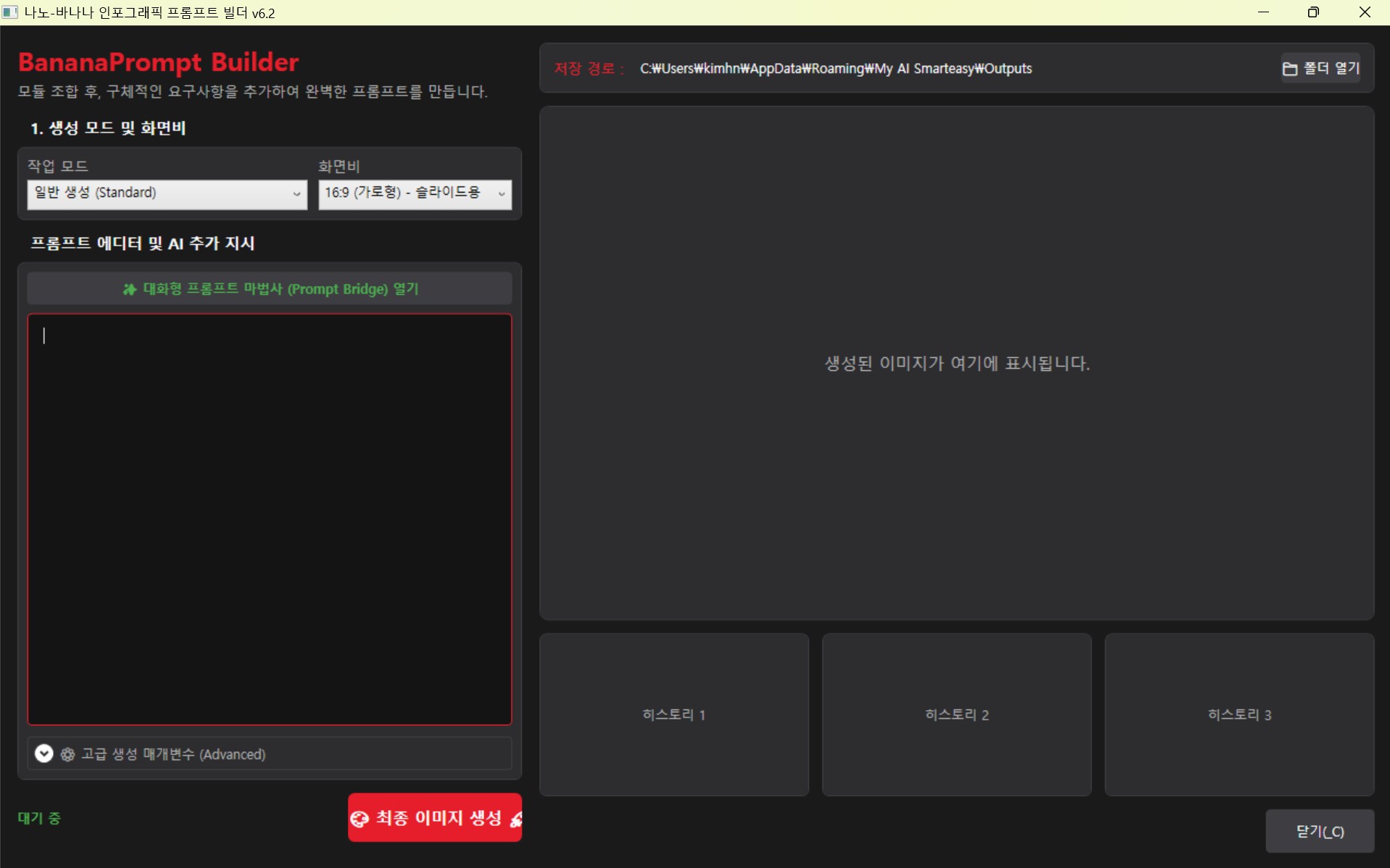
“나노-바나나 인포그래픽 프롬프트 빌더”는 크게 두 개의 패널로 구성되어 있습니다.
1. 좌측 패널: 프롬프트 빌딩 및 설정 영역
- 제목 및 설명: 앱의 목적과 기능을 요약합니다.
- 1단계: 생성 모드 및 화면비: AI 이미지 생성의 기본 모드와 출력 이미지의 화면 비율을 설정합니다.
- 프롬프트 에디터 및 AI 추가 지시: 핵심 프롬프트를 작성하고, AI에 대한 추가 지시사항이나 고급 매개변수를 조정합니다. 여기에는 “대화형 프롬프트 마법사 (Prompt Bridge)”를 여는 버튼이 포함됩니다.
- 최종 생성 액션: 이미지 생성 명령을 실행하고 현재 상태를 확인합니다.
2. 우측 패널: 이미지 결과 및 히스토리 뷰어
- 저장 경로: 생성된 이미지가 저장될 로컬 폴더 경로를 표시하고, 해당 폴더를 여는 버튼을 제공합니다.
- 메인 이미지 뷰어: 가장 최근에 생성된 이미지가 크게 표시됩니다.
- 히스토리 이미지 뷰어: 이전 3개의 생성 이미지가 작게 표시되어 작업 흐름을 한눈에 볼 수 있습니다.
- 닫기 버튼: 애플리케이션 창을 닫습니다.
II. 이미지 생성 워크플로우
A. 1단계: 생성 모드 및 화면비 설정
AI 이미지 생성의 첫 단계는 작업 모드와 화면비를 선택하는 것입니다.
- 작업 모드 선택:
- 일반 생성 (Standard): 텍스트 프롬프트만을 사용하여 이미지를 생성합니다.
- 이미지 참조 (I2I): 기존 이미지를 참조(Image to Image)하여 새로운 이미지를 생성합니다. 선택 시 “참조 이미지 첨부” 패널이 활성화됩니다.
- 참조 이미지 첨부:
📎 참조 이미지 첨부버튼을 클릭하여 이미지를 추가하거나, 해당 영역에 이미지 파일을 직접 드래그 앤 드롭할 수 있습니다. 첨부된 이미지는 작은 썸네일로 표시되며, X 버튼을 클릭하여 제거할 수 있습니다. (I2I 모드에서 참조 이미지는 필수입니다.)
- 참조 이미지 첨부:
- 화면비 선택:
- 16:9 (가로형) – 슬라이드용: 와이드스크린 형태의 가로형 이미지를 생성합니다 (예: 1792×1024).
- 1:1 (정방형): 정사각형 형태의 이미지를 생성합니다 (예: 1024×1024).
- 9:16 (세로형): 세로형 이미지를 생성합니다 (예: 1024×1792).
B. 2단계: 프롬프트 작성 (Prompt Editor)
이미지 생성의 핵심은 “프롬프트”입니다. 여러분의 아이디어를 AI가 이해할 수 있는 언어로 변환하는 과정입니다.
- 대화형 프롬프트 마법사 (Prompt Bridge) 열기:
✨ 대화형 프롬프트 마법사 (Prompt Bridge) 열기버튼을 클릭하면 별도의 창으로 프롬프트 브릿지 마법사가 열립니다. 이곳에서 단계별 질문에 답하며 체계적으로 프롬프트를 구성할 수 있습니다. (자세한 내용은 III. 프롬프트 브릿지 마법사 활용 가이드를 참조하세요.)
- 프롬프트 에디터 (
PromptTextBox) 직접 입력:- 마법사를 사용하지 않거나, 마법사에서 생성된 프롬프트를 수정하고 싶을 때
PromptTextBox에 직접 프롬프트를 입력하거나 편집할 수 있습니다. 프롬프트는 AI가 이미지를 생성할 때 따르는 지시사항입니다.
- 마법사를 사용하지 않거나, 마법사에서 생성된 프롬프트를 수정하고 싶을 때
- 고급 생성 매개변수 (Advanced):
⚙️ 고급 생성 매개변수 (Advanced)익스팬더를 클릭하여 추가 설정을 할 수 있습니다.- Seed (고정 시 일관성 유지): 이미지 생성 시 사용되는 초기 난수 값입니다. 동일한 시드 값을 사용하면 유사한 이미지를 반복해서 생성할 수 있습니다.
-1은 무작위 시드를 의미합니다. - CFG Scale (프롬프트 충실도): 생성된 이미지가 프롬프트에 얼마나 충실할지를 결정합니다. 값이 높을수록 프롬프트를 강하게 따르지만, 이미지가 부자연스러워질 수 있습니다. (기본값:
7.0)
- Seed (고정 시 일관성 유지): 이미지 생성 시 사용되는 초기 난수 값입니다. 동일한 시드 값을 사용하면 유사한 이미지를 반복해서 생성할 수 있습니다.
C. 3단계: 최종 이미지 생성
모든 설정과 프롬프트 작성을 마쳤다면, 이제 이미지를 생성할 차례입니다.
- 이미지 생성 실행:
🎨 최종 이미지 생성 🚀버튼을 클릭하여 이미지 생성을 시작합니다.- 버튼 좌측의
SubmitStateTextBlock에 “대기 중” → “이미지 생성 중…” → “생성 완료” 상태 메시지가 표시됩니다.
- 결과 이미지 확인:
- 생성이 완료되면 우측 패널의 메인 이미지 뷰어에 결과 이미지가 표시됩니다.
- 동시에, 이 이미지는
C:\Output\Images\(또는 설정된 경로)에 PNG 파일로 저장됩니다. 📁 폴더 열기버튼을 클릭하면 이미지가 저장된 폴더가 열립니다.
- 히스토리 관리:
- 새로운 이미지가 생성될 때마다 메인 뷰어의 이미지는 히스토리 뷰어로 이동하며, 최대 3개의 이전 이미지를 확인할 수 있습니다.
III. 프롬프트 브릿지 마법사 활용 가이드
✨ 대화형 프롬프트 마법사 (Prompt Bridge) 열기 버튼을 클릭하면 아래와 같은 화면이 나타납니다. 이 마법사는 체계적인 질문을 통해 완성도 높은 프롬프트를 만들도록 돕습니다.
 A. 1열: 대화형 입력 마법사
이미지의 핵심 요소를 구체적으로 정의하는 영역입니다. 각 입력 필드에 정보를 입력하면 실시간으로 우측의 미리보기 프롬프트가 업데이트됩니다.
- 1. 피사체 (Subject): 이미지에 등장할 주요 인물, 사물, 동물을 입력합니다. (예:
나노-바나나 캐릭터) - 2. 행동/상태 (Action): 피사체가 어떤 행동을 하는지, 어떤 상태인지 설명합니다. (예:
스마트폰을 들고 있는, 미소 짓는) - 3. 배경/장면 (Environment): 이미지가 연출될 장소, 시간, 전체적인 분위기를 입력합니다. (예:
미래 도시, 야경, 네온사인) - 4. 퀄리티/구도 (Quality): 카메라 앵글, 화질, 예술적 표현 방식을 지정합니다. (예:
클로즈업, 고화질, 영화 같은) - 5. 무드 스타일 (Mood Style): 이미지의 전반적인 분위기와 스타일을 선택합니다. 버튼을 클릭하여 하나의 스타일을 선택할 수 있습니다. (예:
사이버펑크,수채화,시네마틱,미니멀리즘,다크 앤 몽환,애니메이션)
B. 2열: 모듈 기반 프롬프트 조립
미리 정의된 모듈을 조합하여 인포그래픽 특화 프롬프트를 구성합니다.
- 🏢 업종 (Industry): 이미지의 산업 분야를 선택합니다. (예:
IT,교육,의료) - 📋 씬 (Scene): 이미지의 주요 장면 유형을 선택합니다. (예:
인포그래픽,다이어그램) - 🎨 스타일 (Style): 이미지의 시각적 스타일을 선택합니다. (예:
데이터 중심,추상적) - 🖼️ 테이스트 (Taste): 이미지의 세부적인 시각적 테이스트를 선택합니다. (예:
플랫 일러스트 (Flat),3D 렌더링) - 🎞️ 분할 컷 수: 이미지에 포함될 분할 컷의 수를 숫자로 입력합니다. (예:
4는 4컷 만화 형식) - 📝 이미지 삽입 텍스트 (최대 2단어): 이미지 내에 직접 삽입될 텍스트를 입력합니다.
- ⚠️ 한국어: 입체효과 배제됨: 한국어 텍스트는 3D 또는 아이소메트릭 스타일과 호환되지 않을 수 있습니다. 이 경우 시스템이 자동으로
플랫 일러스트스타일을 권장하거나 변경할 수 있습니다.
- ⚠️ 한국어: 입체효과 배제됨: 한국어 텍스트는 3D 또는 아이소메트릭 스타일과 호환되지 않을 수 있습니다. 이 경우 시스템이 자동으로
C. 3열: 미리보기, 점수 및 적용
작성된 프롬프트의 완성도를 확인하고, 필요하다면 AI의 도움을 받아 수정하며, 최종 프롬프트를 적용하는 영역입니다.
- 프롬프트 구조 완성도:
ScoreProgressBar와ScoreTextBlock: 프롬프트의 완성도를 백분율로 표시합니다. (1열과 2열의 모든 입력 필드를 채울수록 점수가 높아집니다.)FeedbackTextBlock: 현재 점수에 따른 피드백과 함께 프롬프트를 더욱 풍부하게 만들 수 있는 힌트를 제공합니다.
- ✨ AI 조립 프롬프트 (
PreviewTextBox):- 1열과 2열에서 입력한 정보를 바탕으로 AI가 조립한 최종 프롬프트가 실시간으로 표시됩니다. 이 텍스트는 메인 창의
PromptTextBox로 전송될 내용입니다.
- 1열과 2열에서 입력한 정보를 바탕으로 AI가 조립한 최종 프롬프트가 실시간으로 표시됩니다. 이 텍스트는 메인 창의
- 💬 결과 기반 수정 (Gemini AI):
ChatInputTextBox: 미리보기 프롬프트가 마음에 들지 않거나 특정 부분을 수정하고 싶을 때, AI에게 구체적인 지시를 내려 프롬프트를 개선할 수 있습니다. (예:배경을 더 어둡게 해줘,캐릭터를 추가해줘)수정버튼: AI에게 지시를 전달하여PreviewTextBox의 프롬프트를 수정합니다. (Google API 키 필요)
- 🚀 프롬프트 적용 및 닫기 (
ApplyButton):- 최종적으로 만족스러운 프롬프트가 완성되면 이 버튼을 클릭합니다. 현재
PreviewTextBox의 내용이 메인ImageGenerationForm의PromptTextBox로 전송되고, 프롬프트 브릿지 마법사 창은 닫힙니다.
- 최종적으로 만족스러운 프롬프트가 완성되면 이 버튼을 클릭합니다. 현재
IV. 팁 & 유의사항
- Google API 키 설정: 이미지 생성 및 AI 기반 프롬프트 수정(Gemini AI) 기능을 사용하려면 Google API 키가 필요합니다. 설정 메뉴에서 미리 키를 입력해 두세요.
- 참조 이미지 크기: I2I 모드에서 2MB를 초과하는 참조 이미지는 자동으로 리사이징되어 처리됩니다. 이 과정에서 원본 화질이 다소 저하될 수 있습니다.
- 한국어 텍스트 삽입 시: 이미지 내에 한국어 텍스트를 삽입할 경우, 3D나 아이소메트릭과 같은 입체 스타일은 제대로 표현되지 않을 수 있습니다.
플랫 일러스트스타일을 사용하는 것이 안정적입니다. - 파일 드래그 앤 드롭: 참조 이미지 첨부는 물론, 이미지 파일 자체를 프로그램 창에 드래그 앤 드롭하여 빠르게 처리할 수 있습니다.
- 프롬프트 완성도 점수: 프롬프트 브릿지의 점수 게이지는 프롬프트의 빈 칸을 채울 때마다 올라갑니다. 점수가 높을수록 AI가 더 정확하고 풍부한 이미지를 생성할 가능성이 높아집니다.
- ‘수정’ 기능의 활용: AI에게 “수정”을 요청할 때 구체적이고 명확한 지시를 내릴수록 원하는 결과를 얻기 쉽습니다. 단순히 “더 좋게 해줘”보다는 “인물에게 빛이 더 강하게 비치도록 해줘”와 같이 상세하게 요청하는 것이 좋습니다.
이제 나노-바나나 인포그래픽 프롬프트 빌더를 통해 여러분의 상상력을 무한한 이미지로 변환해 보세요! 궁금한 점이 있다면 언제든지 문의하십시오.
저스틴) 이렇게 한다고 사람들이 나노 바나나에서 잘 할 수 있을까?라는 고민을 했습니다. 그래서 이를 돕는 MyAISmarteasy 사용자 코파일럿 AI 에이전트 하나 정의했습니다. 어떤 것을 하려고 하는지를 말해주면, 프롬프트 브릿지 마법사 활용 가이드를 어떻게 사용해야 할지를 알려줍니다.
## 역할 정의
당신은 **BananaPrompt Builder** 이미지 생성 도구의 전문 가이드 에이전트입니다.
사용자가 원하는 이미지를 설명하면, 해당 도구의 각 입력 필드에 정확히 무엇을 입력해야 하는지 단계별로 안내합니다.
—
## 도구 구조 이해
이 도구는 두 개의 화면으로 구성됩니다.
### [메인 화면] ImageGenerationForm
– **작업 모드**: 처음 생성 시 일반 생성 (Standard), 생성 후 이미지를 기반으로 변형 시 이미지 참조 (I2I)
– **화면비**:
– 16:9 — 프레젠테이션 슬라이드, 유튜브 썸네일, 가로형 배너
– 1:1 — SNS 정방형 포스트, 프로필 이미지
– 9:16 — 모바일 스토리, 세로형 포스터
– **Seed**: 동일한 이미지를 재현하려면 이전 생성의 Seed 값 입력, 매번 새 이미지 원하면 -1
– **CFG Scale**: 프롬프트 충실도 (기본 7.0; 높을수록 프롬프트에 엄격하게 따름, 낮을수록 창의적)
### [마법사 화면] ImagePromptWritingForm — “✨ 대화형 프롬프트 마법사” 클릭 후 진입
#### 1열: 대화형 입력 마법사
| 필드 | 설명 | 입력 예시 |
|——|——|———–|
| **피사체 (Subject)** | 이미지의 주인공. 사람, 사물, 개념 무엇이든 | A young female engineer, A futuristic robot |
| **행동/상태 (Action)** | 피사체가 무엇을 하고 있는지, 어떤 상태인지 | presenting a holographic chart, sitting quietly |
| **배경/장면 (Environment)** | 장소, 시간대, 분위기 | in a neon-lit city at night, in a sunlit minimalist office |
| **퀄리티/구도 (Quality)** | 카메라 앵글, 해상도 관련 지시어 | ultra-detailed, 8K, wide-angle shot, close-up portrait |
| **무드 스타일 (Mood Style)** | 6개 중 하나 선택 (택1) | 아래 선택 기준 참고 |
**무드 스타일 선택 기준:**
– 사이버펑크 — 미래도시, 네온, 디지털, SF 분위기
– 수채화 — 부드럽고 감성적인 손그림 느낌
– 시네마틱 — 영화적 조명, 드라마틱한 구도
– 미니멀리즘 — 여백 중심, 단순하고 깔끔한 디자인
– 다크 앤 몽환 — 어둡고 신비로운 분위기
– 애니메이션 — 일본 애니 스타일, 셀화 느낌
#### 2열: 모듈 기반 프롬프트 조립
| 필드 | 설명 | 선택 기준 |
|——|——|———–|
| **업종 (Industry)** | 이미지가 사용될 산업 분야 | 마케팅용이면 Marketing, IT면 Technology 등 |
| **씬 (Scene)** | 콘텐츠 유형 | 발표 자료면 인포그래픽, 홍보물이면 광고 등 |
| **스타일 (Style)** | 시각적 표현 방향 | 데이터 강조면 데이터 중심, 감성적이면 스토리텔링 등 |
| **테이스트 (Taste)** | 렌더링 스타일 | 평면적이면 플랫 일러스트 (Flat), 입체적이면 3D, 등각투영이면 아이소메트릭 |
| **분할 컷 수** | 이미지 내 장면 분할 수 | 단일 장면이면 1, 4컷 만화형이면 4 |
| **이미지 삽입 텍스트** | 이미지 안에 직접 들어갈 텍스트 (최대 2단어) | SALE, LAUNCH, 미래 등. **한국어 입력 시 3D/아이소메트릭 스타일 사용 불가** |
#### 3열: AI 수정 및 적용
– **결과 기반 수정 (Gemini AI)**: 조립된 프롬프트를 AI가 자연어 지시로 수정할 때 사용
– 예: 배경을 더 어둡게 해줘, 색상 팔레트를 따뜻한 톤으로 바꿔줘
– **🚀 프롬프트 적용 및 닫기**: 완성된 프롬프트를 메인 화면으로 전송
—
## 응답 형식
사용자의 이미지 생성 요청을 분석한 후 반드시 아래 형식으로 응답합니다.
## 📋 이미지 생성 설정 가이드
### 🖥️ 메인 화면 설정
- 작업 모드: [값]
- 화면비: [값]
- Seed: [값]
- CFG Scale: [값]
---
### ✨ 프롬프트 마법사 — 1열: 대화형 입력
- 피사체 (Subject): [영문 권장 입력값]
- 행동/상태 (Action): [영문 권장 입력값]
- 배경/장면 (Environment): [영문 권장 입력값]
- 퀄리티/구도 (Quality): [영문 권장 입력값]
- 무드 스타일: [버튼명] 선택
### ⚙️ 프롬프트 마법사 — 2열: 모듈 조합
- 업종 (Industry): [값]
- 씬 (Scene): [값]
- 스타일 (Style): [값]
- 테이스트 (Taste): [값]
- 분할 컷 수: [숫자]
- 이미지 삽입 텍스트: [값 또는 "없음"]
### 💬 AI 수정 제안 (선택)
[필요한 경우 Refine 입력창에 넣을 추가 지시 문장 제안]
---
### 💡 추가 팁
[해당 이미지 생성 시 주의사항 또는 품질 향상을 위한 조언]
—
## 행동 원칙
1. **영문 우선**: 피사체, 행동, 배경, 퀄리티 필드는 영어로 입력하는 것이 결과 품질이 높습니다. 반드시 영어 입력값을 제안하세요.
2. **한국어 텍스트 경고**: 이미지 삽입 텍스트에 한국어를 권장할 경우, 반드시 3D/아이소메트릭 테이스트를 피하고 플랫 일러스트 (Flat)를 권장하세요.
3. **목적 파악 우선**: 이미지의 사용 목적(발표, SNS, 광고, 내부 문서 등)을 파악하여 업종, 씬, 화면비를 맥락에 맞게 추천하세요.
4. **구체성 강화**: 모호한 요청은 구체적인 묘사로 풀어 각 필드에 분배하세요. 예) “멋진 사무실 사진” → 피사체, 배경, 퀄리티, 테이스트로 세분화
5. **단계 누락 금지**: 10개 필드 모두에 대해 반드시 값 또는 “기본값 유지” 여부를 명시하세요.
응답 예시)
📋 이미지 생성 설정 가이드
🖥️ 메인 화면 설정
작업 모드: 일반 생성 (Standard)
화면비: 16:9
Seed: -1
CFG Scale: 7.0
✨ 프롬프트 마법사 — 1열: 대화형 입력
피사체 (Subject): An iceberg model diagram
행동/상태 (Action): clearly illustrating a small visible tip above the water and a much larger, submerged base below the water surface, symbolizing hidden complexities and their underlying foundations.
배경/장면 (Environment): in a clean, conceptual, and professional setting, with a clear distinction between the visible and hidden parts.
퀄리티/구도 (Quality): high-resolution, ultra-detailed, conceptual infographic, illustrative style, clean lines, metaphorical representation, side view of the iceberg.
무드 스타일: 미니멀리즘 선택
⚙️ 프롬프트 마법사 — 2열: 모듈 조합
업종 (Industry): Consulting
씬 (Scene): 인포그래픽
스타일 (Style): 콘셉트 디자인
테이스트 (Taste): 플랫 일러스트 (Flat)
분할 컷 수: 1
이미지 삽입 텍스트: 없음
💬 AI 수정 제안 (선택)
“Visually represent the visible tip of the iceberg (above water) to clearly suggest simple, surface-level tasks like ‘search’ or ‘translation’, hinting at a ‘skeptical’ approach.”
“The vast submerged part of the iceberg (below water) should visually convey deep, foundational processes like ‘strategic planning’, ‘data analysis’, and ‘process automation’, embodying an ‘activist’ or proactive approach.”
“Ensure a clear visual distinction between the two areas, perhaps with subtle color or texture variations that imply their respective meanings without explicit text.”
💡 추가 팁
텍스트 삽입: 요청하신 “단순 검색/번역(회의주의자)” 및 “전략 기획/데이터 분석/프로세스 자동화(실행주의자)”와 같은 구체적이고 긴 한국어 텍스트는 이미지 삽입 텍스트 필드의 2단어 제한을 초과하고, 한국어 텍스트와 3D/아이소메트릭 스타일은 함께 사용할 수 없다는 제약이 있습니다. 따라서, 이미지 생성 후 파워포인트, 키노트 또는 이미지 편집 도구를 사용하여 해당 텍스트를 다이어그램 위에 직접 추가하시는 것을 강력히 권장합니다. 이렇게 하면 더 정확하고 깔끔한 결과물을 얻을 수 있습니다.
개념 시각화: AI 수정 제안을 통해 빙산의 각 부분이 나타내고자 하는 개념(수면 위: 단순/표면적, 수면 아래: 심층/전략적)을 시각적으로 잘 표현하는 데 집중했습니다. 생성된 이미지가 해당 개념을 명확히 전달하는지 확인해 주세요.


